Como fazer uma apresentação remota que prende a atenção
Em videochamada a atenção cai mais rápido que numa sala. Veja como montar o roteiro, adaptar os slides, cuidar de câmera e voz e manter a plateia participando do começo ao fim.
Uma apresentação remota prende a atenção quando é **mais curta, mais visual e mais conversada** do que seria numa sala. Na prática: diga a conclusão nos primeiros dois minutos, use um slide por ideia, mude de estímulo a cada 5 a 7 minutos (pergunta, enquete, demonstração, troca de quem fala) e deixe a câmera na altura dos olhos, com a luz de frente.
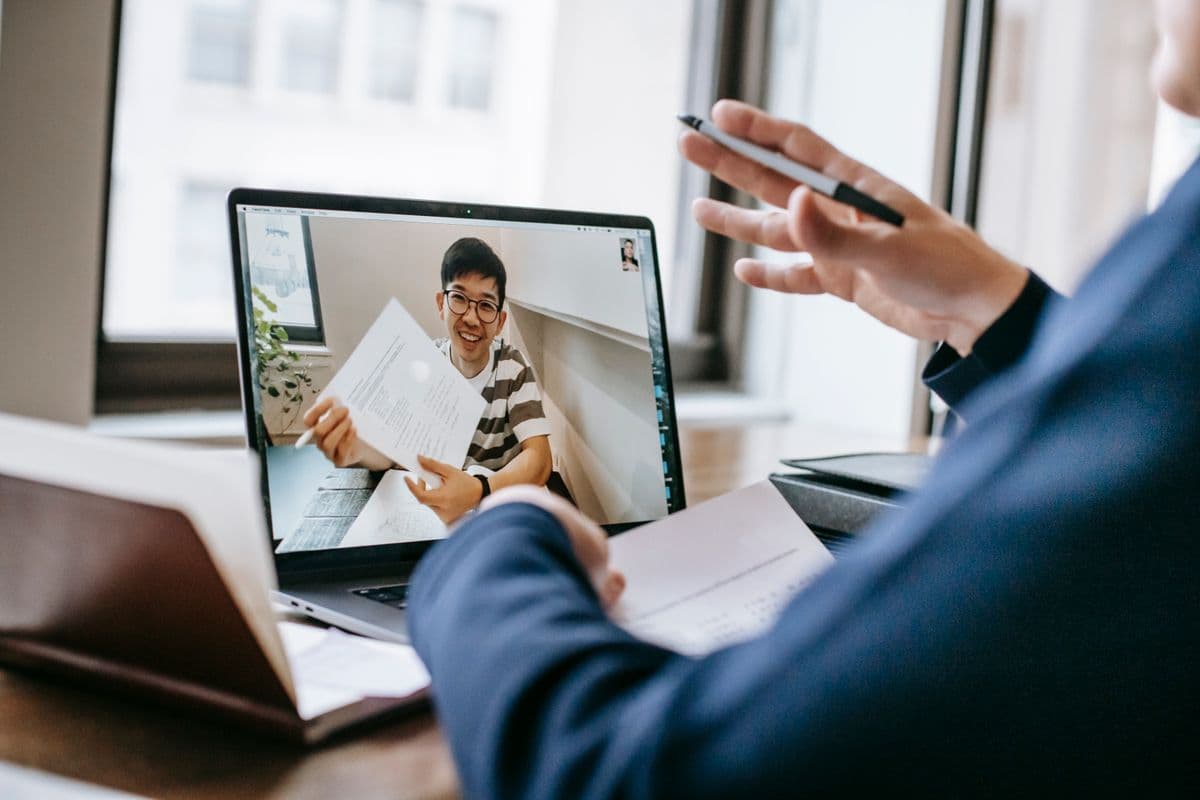
A razão é simples: na videochamada a plateia está a um clique de outra aba, do e-mail e do celular. Ninguém vê se a pessoa está olhando para você, e você não vê a reação da sala para ajustar o ritmo. Por isso a apresentação remota precisa ser planejada para funcionar mesmo sem esse retorno.
Abaixo está o roteiro completo, do preparo ao encerramento, e um checklist técnico para testar antes de entrar na chamada.
Comece pela conclusão, não pelo contexto
Em reunião presencial dá para aquecer a sala com contexto. No remoto, os primeiros minutos decidem se as pessoas vão abrir outra janela. Abra com **a frase que você quer que lembrem** e com o que você precisa delas no fim (uma decisão, uma aprovação, um retorno).
Uma estrutura que funciona bem:
1. **Conclusão em uma frase** — "A proposta reduz o prazo de entrega de 10 para 6 dias". 2. **Por que importa para quem está ouvindo** — o ganho ou o risco para aquele público. 3. **Três pontos de apoio**, no máximo. Mais que isso vira lista que ninguém retém. 4. **O pedido** — o que você precisa que a plateia decida ou faça.
Se a reunião tiver tempo apertado ou alguém sair no meio, quem ficou só os dois primeiros minutos já levou o principal.
Slides para tela pequena: um por ideia e letra grande
Muita gente assiste pelo notebook com a janela da chamada dividindo espaço com outras coisas, e uma parte assiste pelo celular. Slide pensado para projetor vira texto ilegível nessas condições.
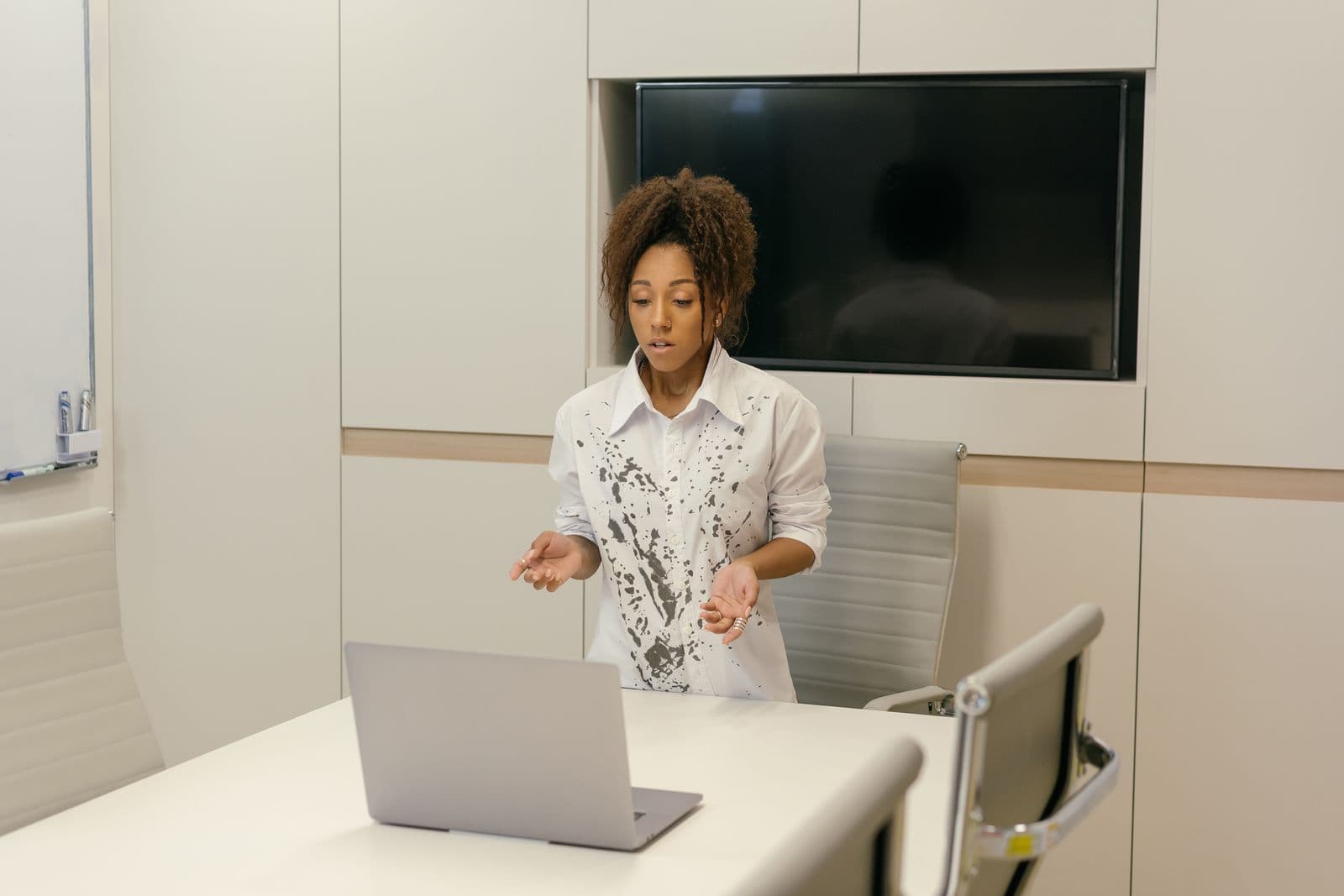
- **Uma ideia por slide.** Se o slide precisa de dois títulos, são dois slides. - **Fonte grande** — corpo de texto a partir de 24 pt e títulos maiores. Se você precisa diminuir a fonte para caber, corte texto. - **Alto contraste**: texto escuro em fundo claro ou o contrário. Evite texto sobre foto. - **Números em destaque**: o dado principal grande, a fonte pequena embaixo. - **Nada de ler o slide.** O slide mostra; você explica. Se o texto inteiro está na tela, a plateia lê mais rápido que você fala e se desliga.
Mais slides com menos conteúdo deixam a apresentação mais dinâmica no remoto: a troca de tela é, ela mesma, um estímulo visual.
Câmera, luz e áudio: o que a plateia percebe antes do conteúdo
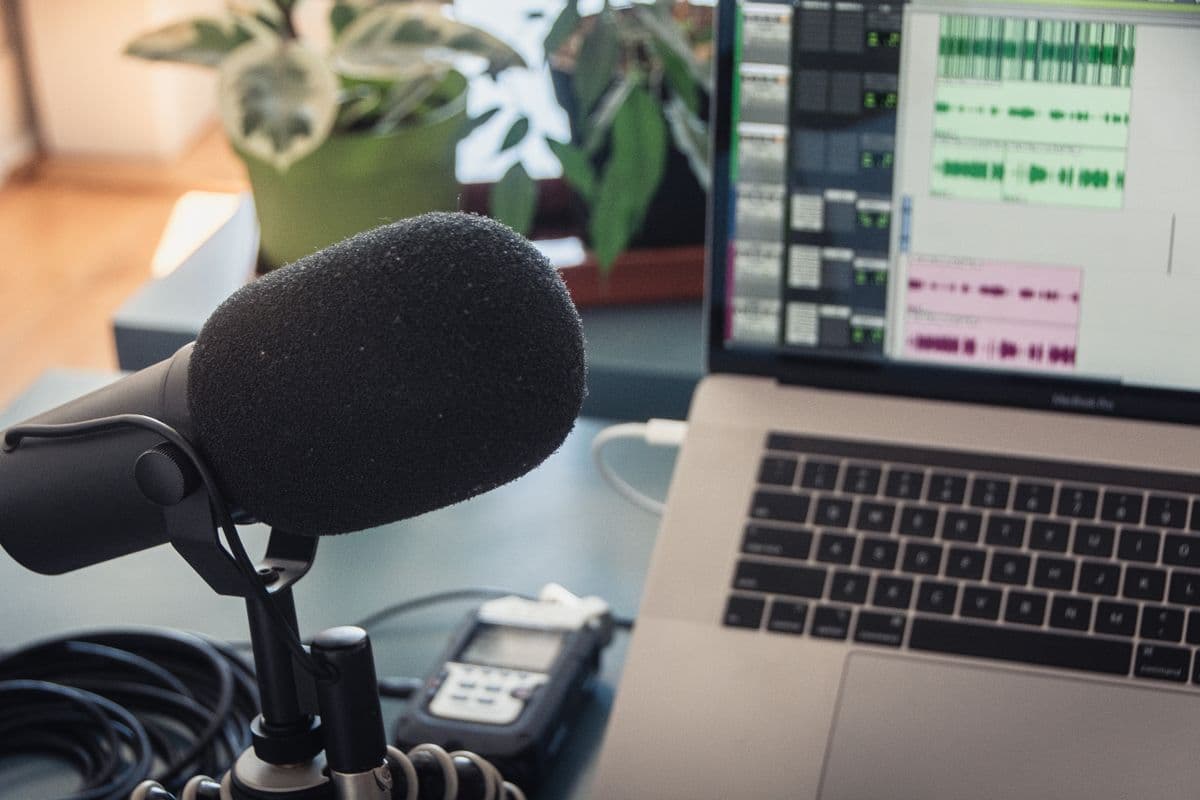
Áudio ruim derruba uma apresentação mais rápido que vídeo ruim. As pessoas toleram imagem granulada; não toleram ter de se esforçar para entender o que você diz.
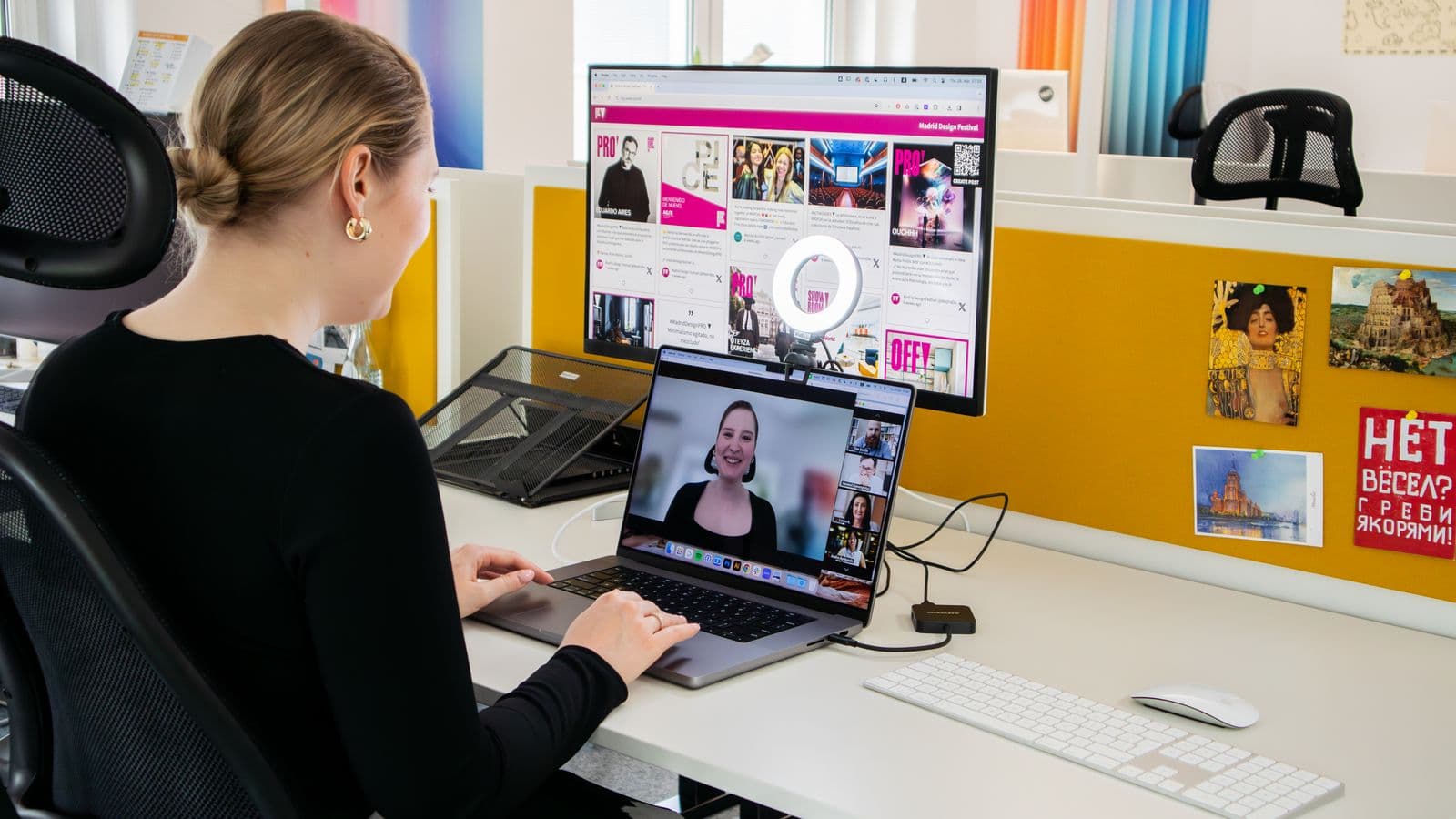
- **Áudio**: fone com microfone (mesmo o simples, com fio) costuma soar melhor que o microfone embutido do notebook, porque fica perto da boca e capta menos eco. - **Câmera na altura dos olhos.** Notebook direto na mesa filma de baixo para cima. Um suporte ou uma pilha de livros resolve. - **Luz de frente**, vinda de uma janela ou luminária atrás da câmera. Janela atrás de você transforma o rosto em silhueta. - **Olhe para a lente** nos momentos-chave (a abertura, o pedido final). É o equivalente remoto ao contato visual. - **Fundo neutro e organizado**, ou desfoque. Fundo virtual com recorte tremendo distrai.
Para escolher equipamento sem gastar à toa, veja os guias de webcam para reuniões e de iluminação para o home office.
Troque o estímulo a cada 5 a 7 minutos
Monólogo longo é o maior inimigo da apresentação remota. Planeje **quebras de ritmo** já no roteiro, em vez de improvisar quando perceber que perdeu a sala:
- **Pergunta direta a uma pessoa pelo nome**: "Ana, isso bate com o que você vê no atendimento?". Avise antes que vai fazer isso, para ninguém ser pego de surpresa. - **Enquete rápida** na própria ferramenta de videochamada. - **Pedido de reação no chat**: "escrevam 1 se já passaram por isso, 2 se não". - **Demonstração ao vivo** em vez de print, quando der. - **Troca de quem fala**, se houver mais de um apresentador.
Essas interações também resolvem o problema de não ver a plateia: são elas que dizem se a mensagem está chegando.
Ensaie com a ferramenta, não só com o texto
O ensaio do conteúdo você já faz. O que costuma falhar é a parte técnica: compartilhar a janela errada, notificação aparecendo na tela, vídeo sem som.
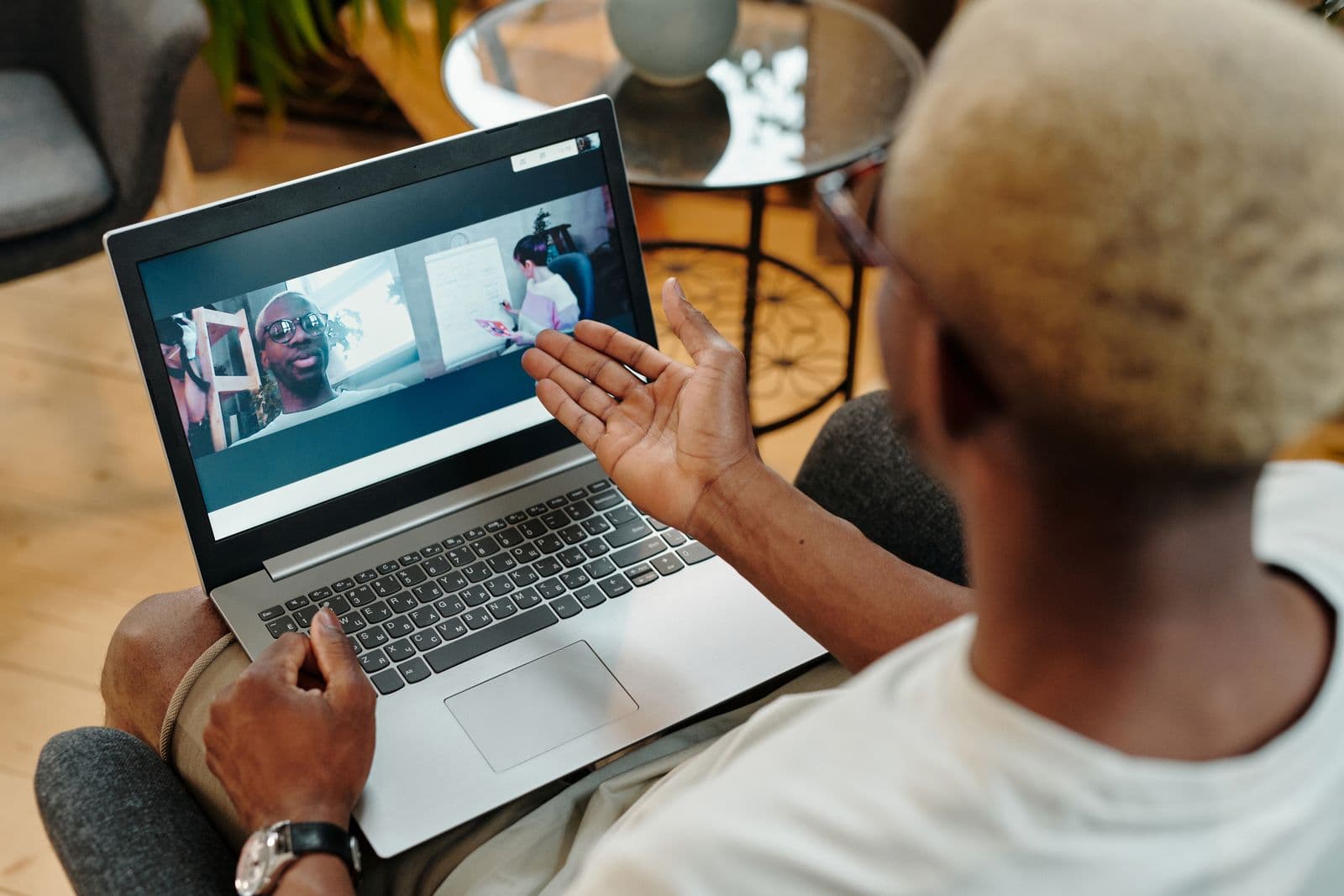
**Checklist para os 15 minutos antes:**
- Entre numa chamada de teste e compartilhe **só a janela** da apresentação, não a tela inteira. - Ative o modo "não perturbe" do sistema e feche e-mail e mensageiros. - Se houver vídeo, marque a opção de compartilhar o som do computador. - Deixe os links e arquivos que vai mostrar já abertos. - Tenha o PDF da apresentação pronto para mandar no chat se a conexão cair. - Se a internet for instável, desligue a câmera de quem não está falando e use o celular como roteador reserva.
Grave um ensaio de cinco minutos e assista. Você vai notar vícios de fala, olhar fora da câmera e slides lentos que não percebe enquanto apresenta.
Feche com o pedido e mande o resumo por escrito
Termine repetindo a conclusão e **o que você precisa de cada pessoa**, com prazo. Abra para perguntas com uma pergunta concreta em vez de "alguma dúvida?", que quase sempre recebe silêncio: "o que impediria vocês de aprovar isso hoje?" rende mais.
Logo depois da reunião, mande no canal da equipe um resumo de três a cinco linhas com a decisão, os próximos passos e os responsáveis, junto com os slides. Em equipe distribuída, muita gente vai consumir a apresentação depois, por escrito. Esse hábito conversa com a comunicação assíncrona e evita a reunião seguinte só para alinhar o que foi decidido.
Apresentar bem a distância é uma habilidade que pesa na carreira de quem trabalha remoto, porque é uma das poucas vezes em que liderança e colegas veem seu trabalho ao vivo. Para outras formas de ganhar visibilidade, veja como se destacar em uma equipe totalmente remota.