Google Workspace para trabalho remoto: vale a pena?

Veja como o Google Workspace ajuda equipes remotas a organizar arquivos, reuniões, comunicação e tarefas sem complicar a rotina.
Você trabalha de casa, participa de reuniões por vídeo, troca mensagens em vários canais e ainda perde tempo procurando arquivos? Essa é uma dificuldade comum para quem precisa colaborar a distância sem estar ao lado da equipe.
A resposta direta é: o Google Workspace pode valer a pena para trabalho remoto quando sua equipe precisa reunir e-mail, arquivos, documentos, agenda, reuniões e comunicação em um ambiente integrado. O pacote não elimina problemas de gestão, mas reduz a troca constante entre ferramentas e facilita o acesso ao trabalho de qualquer lugar.
O antigo G Suite trabalho remoto passou a ser associado ao Google Workspace, que reúne aplicativos conhecidos em uma mesma experiência. Entre os recursos mais úteis estão o Gmail para comunicação, o Drive para armazenamento, o Docs para textos, o Sheets para planilhas, o Slides para apresentações, o Meet para videoconferências, o Calendar para agenda e o Chat para mensagens de equipe.
O principal ganho está na integração. Você pode receber uma informação por e-mail, transformar o assunto em uma reunião, anexar um documento compartilhado e manter os registros disponíveis para as pessoas autorizadas. Isso evita que uma versão importante fique presa no computador de alguém ou em uma conversa difícil de recuperar.
Para começar, defina onde cada tipo de informação deve ficar. Mensagens operacionais podem permanecer no e-mail ou no Chat. Documentos em edição devem ficar no Drive, com acesso compartilhado. Reuniões devem ser registradas no Calendar, com pauta e links relevantes. Essa regra simples ajuda a equipe a saber onde procurar cada coisa.
O Google Drive é especialmente útil para quem trabalha remotamente porque permite acessar arquivos sem depender de um único aparelho. Você também pode compartilhar documentos com permissões diferentes, como leitura, comentário ou edição. Antes de enviar um link, confira se a pessoa realmente precisa alterar o arquivo. O excesso de permissões aumenta o risco de mudanças acidentais e de exposição de informações.
No Google Docs, a equipe pode escrever em conjunto, comentar trechos e acompanhar alterações. Isso funciona bem para briefings, atas, roteiros, propostas e procedimentos internos. Em vez de enviar várias versões por anexo, você mantém um arquivo central e registra as decisões nos comentários ou no próprio texto.
O Sheets atende controles, acompanhamentos e análises. Ele pode organizar demandas, status de projetos, indicadores internos e listas de tarefas. O recurso só funciona bem quando as colunas têm nomes claros e quando a equipe combina quem atualiza cada informação. Uma planilha sem responsável definido rapidamente se transforma em mais uma fonte de dúvida.
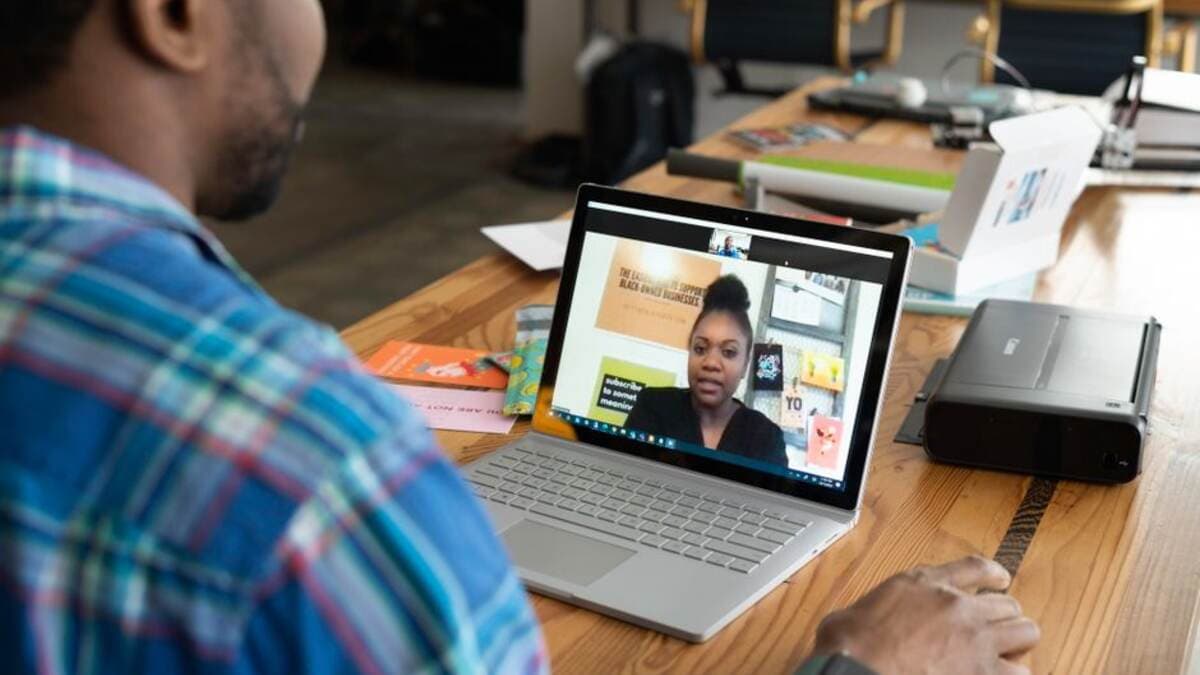
O Meet ajuda nas conversas que exigem interação ao vivo. Para uma reunião produtiva, envie a pauta antes, defina o objetivo e registre os encaminhamentos depois. Nem todo assunto precisa de videoconferência. Decisões simples podem ser documentadas em um comentário, uma mensagem ou um documento, preservando o tempo de quem está trabalhando.
O Calendar organiza compromissos, reuniões e períodos de foco. Uma agenda compartilhada dá visibilidade à disponibilidade da equipe, mas não deve ser usada para controlar cada minuto do trabalho. O objetivo é facilitar a coordenação, não criar uma sensação permanente de vigilância.
A comunicação assíncrona, que permite responder em momentos diferentes sem exigir interação imediata, também combina com o Workspace. Para aplicar essa prática, escreva mensagens com contexto, pedido claro e prazo combinado pela equipe, sem transformar toda notificação em urgência. Veja mais sobre como aplicar a comunicação assíncrona no trabalho remoto.
Outro ponto importante é a organização dos nomes e das pastas. Adote um padrão compreensível, evite arquivos chamados apenas de “final” e “novo” e mantenha uma pasta para materiais em andamento e outra para documentos aprovados. O padrão precisa ser fácil de seguir por alguém que acabou de entrar na equipe.
O pacote também pode apoiar a segurança, mas a proteção depende das configurações e dos hábitos da organização. Use autenticação adequada, revise os acessos, remova permissões de quem não participa mais do projeto e evite compartilhar documentos sensíveis com qualquer pessoa que tenha o link. Em caso de dúvida, peça orientação ao responsável de tecnologia ou ao administrador da conta.
A escolha também depende do contexto. Para uma pessoa que trabalha sozinha e usa apenas e-mail e editor de texto, os recursos disponíveis podem ser mais amplos do que a necessidade real. Para uma equipe que compartilha arquivos, realiza reuniões e precisa manter histórico das decisões, a integração tende a ser mais útil.
Antes de contratar ou adotar o pacote, liste os problemas que você quer resolver. Pergunte se a equipe perde arquivos, duplica documentos, esquece reuniões ou depende de mensagens espalhadas. Depois, compare essas necessidades com os recursos disponíveis e consulte a página oficial do Google ou o responsável de tecnologia sobre planos, limites, armazenamento, suporte e condições atuais. Como nenhum detalhe comercial foi informado aqui, não trate este artigo como indicação de preço ou de plano.
O setup físico também influencia o uso das ferramentas. Uma conexão instável, áudio ruim ou posição desconfortável pode prejudicar reuniões e concentração. Se você ainda está montando o espaço, veja como montar um home office gastando pouco e priorize o que melhora comunicação, postura e acesso aos arquivos.
Em resumo, o Google Workspace para trabalho remoto vale a pena quando a integração reduz retrabalho e deixa a colaboração mais clara. Ele não substitui processos, liderança ou comunicação bem escrita. A melhor forma de aproveitar o pacote é começar com regras simples, treinar a equipe, revisar acessos e escolher cada ferramenta conforme o tipo de trabalho.
Se o objetivo é melhorar a rotina, não migre tudo de uma vez sem planejamento. Escolha um fluxo importante, como aprovação de documentos ou organização de reuniões, teste o padrão com a equipe e ajuste o que causar confusão. Depois, leve a lógica para outros processos. Assim, o Workspace deixa de ser apenas uma coleção de aplicativos e passa a funcionar como um ambiente de trabalho organizado.
Google Workspace recursos que mais ajudam equipes remotas
Os recursos do Google Workspace ganham valor quando estão ligados a um processo claro. O Drive pode ser a fonte principal dos documentos, enquanto o Docs concentra a redação e os comentários. O Sheets pode registrar informações estruturadas, e o Calendar pode reunir compromissos que afetam mais de uma pessoa. Essa divisão evita que a equipe use qualquer ferramenta para qualquer finalidade.
O controle de acesso merece atenção especial. Pastas de projetos devem ter responsáveis pela administração, e documentos sensíveis precisam ficar restritos às pessoas envolvidas. O compartilhamento por link pode parecer prático, mas deve ser usado com critério. Sempre que possível, prefira autorizar contas específicas e revisar os acessos quando o projeto mudar.
Outro recurso relevante é o histórico de alterações. Ele ajuda a identificar mudanças, recuperar uma versão anterior e entender como uma decisão foi construída. Isso reduz discussões baseadas em memória e melhora a continuidade quando alguém se afasta do projeto. Ainda assim, histórico não substitui uma regra de nomeação e arquivamento.
Para equipes remotas, o melhor uso costuma combinar colaboração em documentos, agenda visível, reuniões com pauta e comunicação registrada. A ferramenta facilita o trabalho, mas o resultado depende de acordos que todos consigam seguir.
G Suite trabalho remoto: como fazer a transição sem confusão
Quem pesquisa por G Suite trabalho remoto geralmente está tentando entender uma nomenclatura antiga ou procurando um conjunto de ferramentas para colaborar a distância. O ponto mais importante é não começar pela migração técnica. Comece pelo inventário: identifique onde estão os arquivos, quais contas acessam cada material e quais processos dependem de anexos, mensagens ou pastas pessoais.
Depois, defina uma estrutura de armazenamento que reflita o trabalho da equipe. Pastas por cliente, projeto ou área podem funcionar, desde que o critério seja único e conhecido. Separe documentos de referência, materiais em produção e arquivos encerrados. Evite criar camadas demais, porque uma estrutura complexa faz as pessoas salvarem cópias fora do local oficial.
A transição também exige comunicação. Explique qual ferramenta será usada para cada atividade, como pedir acesso e onde registrar decisões. Se a equipe continuar usando canais antigos sem regra, o novo ambiente ficará incompleto. Reserve espaço para dúvidas e acompanhe os primeiros fluxos de perto.
A administração da conta deve ser tratada como uma responsabilidade contínua. A empresa precisa definir quem gerencia usuários, acessos e configurações, além de consultar a documentação oficial para detalhes que podem mudar conforme o plano. Em situações envolvendo dados pessoais, contratos ou informações de clientes, vale buscar orientação profissional de tecnologia e privacidade.
Como evitar excesso de reuniões usando o Workspace
Uma ferramenta de videoconferência não deve transformar todo assunto em reunião. O Calendar e o Meet funcionam melhor quando a equipe distingue conversa que exige interação imediata de assunto que pode ser resolvido por escrito. Essa distinção protege períodos de concentração e reduz interrupções ao longo do dia.
Antes de criar uma reunião, escreva o resultado esperado. Se a finalidade é informar, talvez um documento ou uma mensagem organizada seja suficiente. Se é necessário decidir entre alternativas, uma conversa ao vivo pode ajudar, mas a pauta precisa apresentar o problema e os materiais relevantes. Depois, registre a decisão, o responsável por cada encaminhamento e o próximo ponto de acompanhamento.
O Google Docs pode servir como espaço de preparação. Cada participante acrescenta dúvidas ou comentários antes do encontro, e a reunião fica reservada para os pontos que realmente precisam de discussão. Esse método também ajuda quem trabalha em horários diferentes ou precisa de mais tempo para analisar uma proposta.
A gravação de reuniões, quando disponível e permitida pelas regras da organização, exige cuidado com privacidade e comunicação aos participantes. Nem toda conversa deve ser gravada. Consulte as políticas internas, informe as pessoas envolvidas e armazene o material com acesso restrito. O registro escrito costuma ser mais fácil de consultar e compartilhar de forma controlada.
Google Workspace para freelancer remoto
Para quem trabalha como freelancer, o Google Workspace pode organizar a relação com clientes sem misturar arquivos pessoais e profissionais. Uma pasta específica para cada projeto, com permissões adequadas, facilita o envio de documentos e mantém o histórico de revisões. Antes de compartilhar qualquer material, confirme se o cliente precisa visualizar, comentar ou editar.
O Calendar pode ajudar a combinar reuniões e entregas, mas não substitui um acordo sobre escopo, formato de aprovação e canais de contato. Use o Docs para propostas e briefings, o Sheets para controles que realmente precisem de estrutura e o Drive para centralizar os arquivos aprovados. Se o cliente usa outro ambiente, combine qual será a fonte oficial para evitar versões conflitantes.
Também é importante separar colaboração de comprovação comercial. O Workspace pode guardar entregas e conversas, mas questões como emissão de nota, contrato, pagamento e obrigações fiscais devem ser tratadas conforme sua situação e as orientações de um contador ou órgão oficial. Veja como emitir nota fiscal sendo freelancer para entender o tema por outro ângulo.
Por fim, proteja seus dados. Não dê acesso amplo a todo o seu Drive, não reutilize links sem revisar permissões e mantenha uma cópia organizada dos materiais que precisa conservar. Uma rotina simples de encerramento do projeto reduz riscos e facilita futuras consultas.
Imagens