Teclado e mouse ergonômicos: recomendações para evitar dores
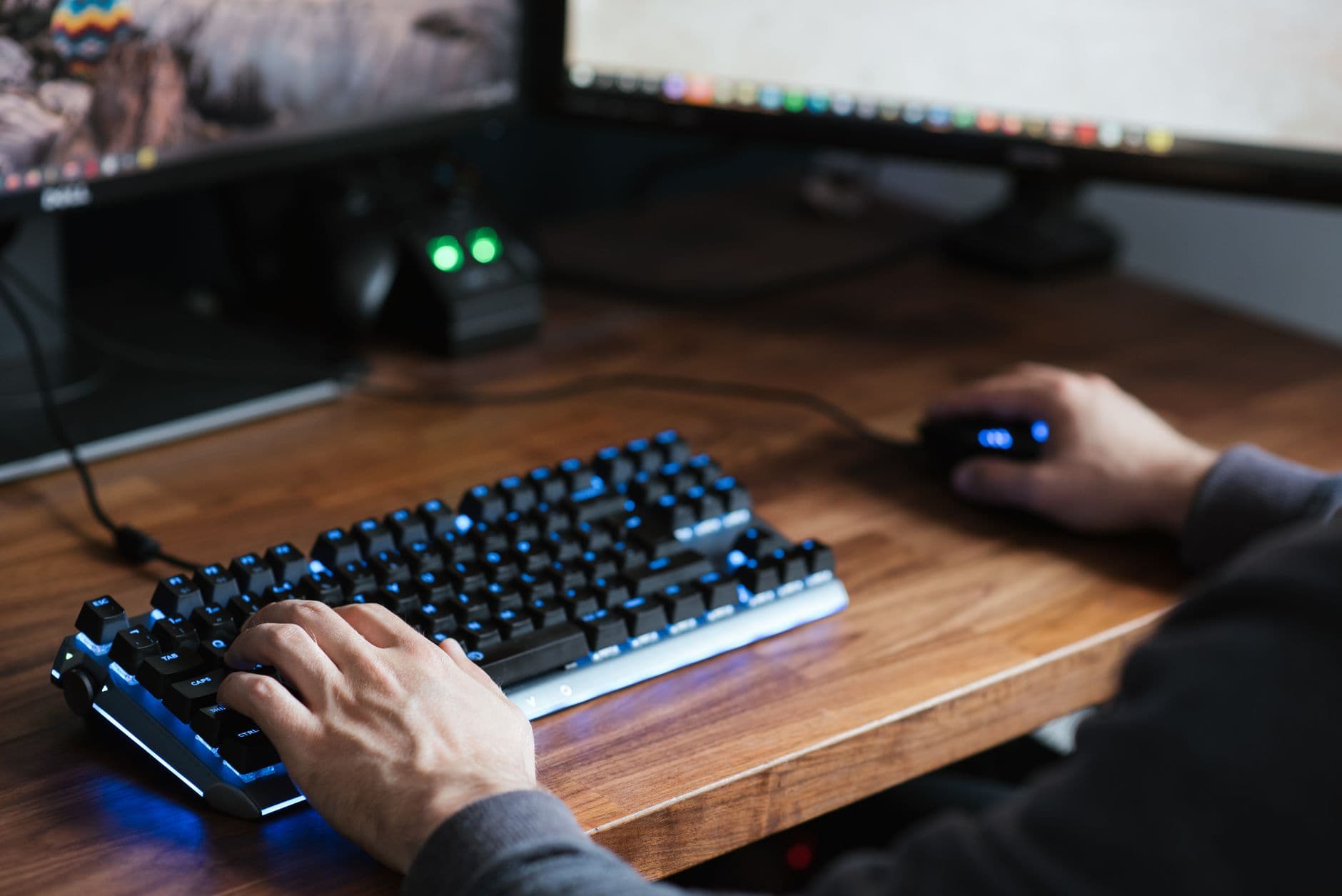
Veja como escolher teclado e mouse ergonômicos para reduzir esforço, ajustar sua postura e trabalhar com mais conforto no home office.
Você sente formigamento, cansaço ou dor nas mãos depois de trabalhar no computador? Talvez o problema não esteja apenas na quantidade de tarefas, mas na forma como teclado, mouse, cadeira e mesa se relacionam durante o expediente.
As melhores recomendações de teclado e mouse ergonômicos dependem do seu corpo, do tipo de atividade e do ajuste da estação. Procure periféricos que mantenham punhos em posição neutra, reduzam a necessidade de apertar ou clicar com força e permitam alternar movimentos. O produto mais caro não é automaticamente o mais adequado.
Comece observando seus punhos. Ao digitar, eles devem permanecer alinhados com os antebraços, sem ficar dobrados para cima, para baixo ou para os lados. Um teclado muito alto pode aumentar a extensão dos punhos. Um teclado muito distante pode fazer você esticar os braços e elevar os ombros. A altura da cadeira, da mesa e do apoio dos pés também interfere nesse alinhamento.
Para quem procura um mouse para dor no pulso, o formato vertical pode ser uma alternativa. Ele posiciona a mão em uma postura mais próxima de um aperto de mão e pode reduzir a rotação do antebraço. Isso não significa que funcionará para todas as pessoas. O ideal é testar o formato, verificar se os dedos alcançam os botões sem esforço e perceber se o ombro continua relaxado enquanto você usa o dispositivo.
Um mouse convencional pode continuar adequado quando tem tamanho compatível com a sua mão, superfície confortável e sensor que não exige movimentos amplos. A sensibilidade deve permitir deslocar o ponteiro sem pressionar o mouse com força. Recursos como botões extras podem ajudar em tarefas repetitivas, mas também podem complicar o uso se você precisar apertá-los em posições desconfortáveis.
No teclado, observe o tamanho, a inclinação e a resistência das teclas. Modelos compactos podem aproximar o mouse do corpo e diminuir a abertura dos braços, mas exigem adaptação quando retiram teclas usadas no trabalho. Modelos divididos permitem separar as mãos e ajustar a abertura, enquanto teclados com apoio podem aliviar a pressão quando o apoio é usado durante pausas, não como uma forma de manter os punhos dobrados durante a digitação.
A escolha também depende do seu trabalho. Quem escreve por longos períodos pode valorizar teclas leves, baixo ruído e boa separação entre os comandos. Quem edita imagens, planilhas ou vídeos pode preferir atalhos e teclas configuráveis. Quem alterna entre computador e reuniões pode priorizar conexão estável e facilidade de limpeza. Defina o que você realmente usa antes de pagar por recursos que ficarão sem função.
Antes de comprar, meça o espaço disponível e confira as dimensões do equipamento. Um periférico ergonomico precisa caber na estação sem empurrar o monitor para longe ou impedir que você apoie os antebraços. Veja também se o cabo alcança a posição desejada ou se a conexão sem fio funciona no ambiente em que você trabalha. Baterias, carregamento e compatibilidade devem entrar na decisão, especialmente se você depende do equipamento para atividades profissionais.
Faça ajustes pequenos e observe seu corpo ao longo do trabalho. Alterne entre teclado e mouse, use atalhos quando eles forem naturais e solte as mãos durante pausas. Evite apoiar o punho em uma borda dura da mesa. Mantenha o mouse perto do teclado para não trabalhar com o braço estendido. Se você precisa levantar o ombro para usar o dispositivo, a altura da superfície provavelmente merece revisão.
A ergonomia não termina na compra. Um teclado excelente não corrige uma mesa alta, uma tela mal posicionada ou uma cadeira sem regulagem. No guia de ergonomia no home office: como montar sua estação, você encontra critérios para organizar o conjunto e não apenas um periférico isolado.
Se o orçamento estiver apertado, você pode começar pela mudança que reduz mais desconforto. Reposicione o mouse, aproxime o teclado, retire objetos que obrigam seu braço a desviar e ajuste a cadeira. Depois, compare modelos em uma loja ou peça para experimentar o equipamento de alguém. O teste revela detalhes que fotos e avaliações não mostram.
Também vale considerar a durabilidade e a manutenção. Teclas que começam a falhar, clique irregular ou conexão instável podem fazer você repetir movimentos e apertar comandos com mais força. Limpe o equipamento conforme as instruções do fabricante e substitua acessórios que já não respondem bem. Guardar a nota e consultar a política de garantia ajuda caso surja um defeito.
Dor persistente, perda de força, dormência ou formigamento não deve ser tratada apenas com a compra de um mouse. Esses sinais podem ter várias causas. Reduza a exposição ao movimento que piora o desconforto e procure avaliação de um profissional de saúde. Um fisioterapeuta ou médico poderá orientar você de acordo com seus sintomas. Este texto não substitui diagnóstico ou tratamento.
Se você trabalha em uma empresa, verifique se existe orientação de ergonomia, avaliação do posto ou política de fornecimento de equipamentos. O contrato, as regras internas e a situação do trabalho podem influenciar responsabilidades. Para entender aspectos gerais do trabalho remoto, consulte o conteúdo sobre ergonomia e direitos no teletrabalho e confirme informações trabalhistas com o RH ou em fonte oficial.
A melhor escolha é a que permite trabalhar sem esforço desnecessário, combina com sua mão e cabe na sua rotina. Compare o formato, o ajuste, a distância dos dispositivos e a resposta do seu corpo. Se quiser organizar o ambiente inteiro sem gastar demais, veja também como montar um home office gastando pouco.
Como testar um periférico ergonômico antes de comprar
A aparência do equipamento não revela como ele se comportará durante uma jornada de trabalho. Sempre que possível, apoie o antebraço, segure o mouse e simule os movimentos que você faz no computador. Observe se a mão fica relaxada, se os dedos alcançam os botões sem esticar e se o punho permanece alinhado. No teclado, escreva uma frase, use as teclas mais frequentes e verifique se a inclinação força seus dedos a subir ou descer.
Também teste a distância entre teclado e mouse. Se o teclado ocupa muito espaço, você pode acabar mantendo o mouse afastado e trabalhando com o braço aberto. Se o modelo for compacto, confirme se a disposição das teclas não atrapalha seu fluxo. O conforto deve aparecer no movimento, não apenas na embalagem.
Peça informações sobre troca, devolução, garantia e compatibilidade. Consulte avaliações que descrevam uso prolongado, mas trate opiniões como referências pessoais. A anatomia, a atividade e a estação de cada pessoa são diferentes.
Erros de postura que anulam o benefício do equipamento
Um periférico projetado para reduzir esforço perde parte do benefício quando a postura obriga você a compensar. Trabalhar com os ombros elevados, manter os cotovelos afastados ou apoiar o punho em uma quina rígida aumenta a tensão durante os movimentos. O mesmo acontece quando você usa o mouse na ponta da mesa e precisa estender o braço para alcançar cada comando.
A tela também participa desse ajuste. Quando ela fica distante ou baixa demais, você pode inclinar o tronco e deslocar os braços para frente. A cadeira deve permitir que os pés encontrem apoio e que os braços se aproximem do corpo. Não existe uma configuração única para todos, por isso faça mudanças graduais e observe quais posições facilitam o trabalho.
Evite permanecer imóvel por longos períodos. Mudar a posição, levantar, relaxar os dedos e alternar tarefas ajuda a reduzir a repetição. Se a dor continuar, procure avaliação profissional em vez de tentar corrigir tudo apenas com acessórios.
Teclado dividido, compacto ou convencional: como decidir
O teclado dividido separa as áreas usadas por cada mão e permite ajustar a abertura entre elas. Pode ser interessante para quem sente desconforto ao manter os braços muito próximos ou muito afastados, mas exige adaptação e pode não combinar com todos os programas. Verifique se a divisão, a inclinação e a posição das teclas fazem sentido para sua digitação.
O modelo compacto libera espaço para aproximar o mouse. Isso pode ajudar quem usa muito o dispositivo apontador, embora alguns modelos eliminem teclas ou mudem sua posição. O teclado convencional costuma ser familiar e fácil de substituir, mas pode ocupar mais espaço na mesa. Nenhuma dessas categorias é melhor por definição.
Liste as funções que você usa com frequência, como atalhos, teclas de navegação e comandos de edição. Depois, procure o formato que atende essas necessidades sem obrigar seus punhos a permanecerem em uma posição desconfortável. A adaptação deve ser gradual, especialmente se o layout mudar.
Quando um mouse vertical pode fazer sentido
O mouse vertical mantém a mão em uma posição que reduz parte da rotação do antebraço. Para algumas pessoas, esse desenho torna o movimento mais confortável, sobretudo quando o mouse tradicional provoca tensão ao longo do trabalho. Para outras, a mudança parece estranha ou dificulta a precisão. A resposta depende do formato da mão, da tarefa e do tempo de adaptação.
Confira se o tamanho permite apoiar a palma sem apertar o equipamento. O polegar deve encontrar apoio e os dedos devem alcançar os botões sem curvatura excessiva. Teste também o deslocamento do ponteiro e a facilidade para arrastar objetos. Se você trabalha com precisão visual, a adaptação pode exigir prática.
Não compre apenas porque o rótulo diz que o produto é ergonômico. Veja se ele reduz movimentos que incomodam você e se cabe na estação. Dor persistente merece avaliação de saúde, mesmo que o novo mouse pareça mais confortável.
Como montar uma rotina para proteger mãos e punhos
A proteção das mãos depende da combinação entre equipamento, postura e organização da tarefa. Antes de iniciar, confira se o teclado e o mouse estão próximos, se os ombros estão soltos e se o punho não está apoiado em uma borda. Durante o trabalho, alterne tarefas que exigem digitação, cliques, leitura e reuniões quando isso for possível.
Use atalhos apenas quando eles forem confortáveis. Um atalho que exige torcer a mão ou pressionar várias teclas pode aumentar o esforço. Ajuste a sensibilidade do mouse para evitar movimentos amplos e mantenha a superfície livre de objetos que bloqueiem o deslocamento.
Ao perceber fadiga, interrompa a atividade que está causando o incômodo e mude de posição. Não force alongamentos dolorosos nem ignore dormência. Um profissional de saúde pode indicar exercícios e condutas adequadas para o seu caso. A rotina ideal é aquela que permite variar os movimentos e respeitar os sinais do corpo.
Imagens